Skapa och skicka förfrågningar i Byggförfrågan – komplett guide
Av Byggförfrågan-teamet
Den här guiden visar dig hela flödet i Byggförfrågan – från att skapa ett nytt projekt och ladda upp projekthandlingar till att skicka ut förfrågningar till dina underentreprenörer. Följ stegen nedan så är du igång på under 10 minuter.
Steg 1: Skapa ett nytt projekt
Börja med att skapa ett projekt som samlar allt material och alla förfrågningar på ett ställe.
Gå till Projekt
Klicka på "Projekt" i vänstermenyn för att se din projektlista.
Klicka på "Nytt projekt"
Längst upp till höger hittar du knappen för att skapa ett nytt projekt. Klicka på den.
Fyll i projektinformation
Ange projektnamn, kund, adress och eventuella datum. Bara projektnamnet är obligatoriskt – du kan komplettera resten senare.
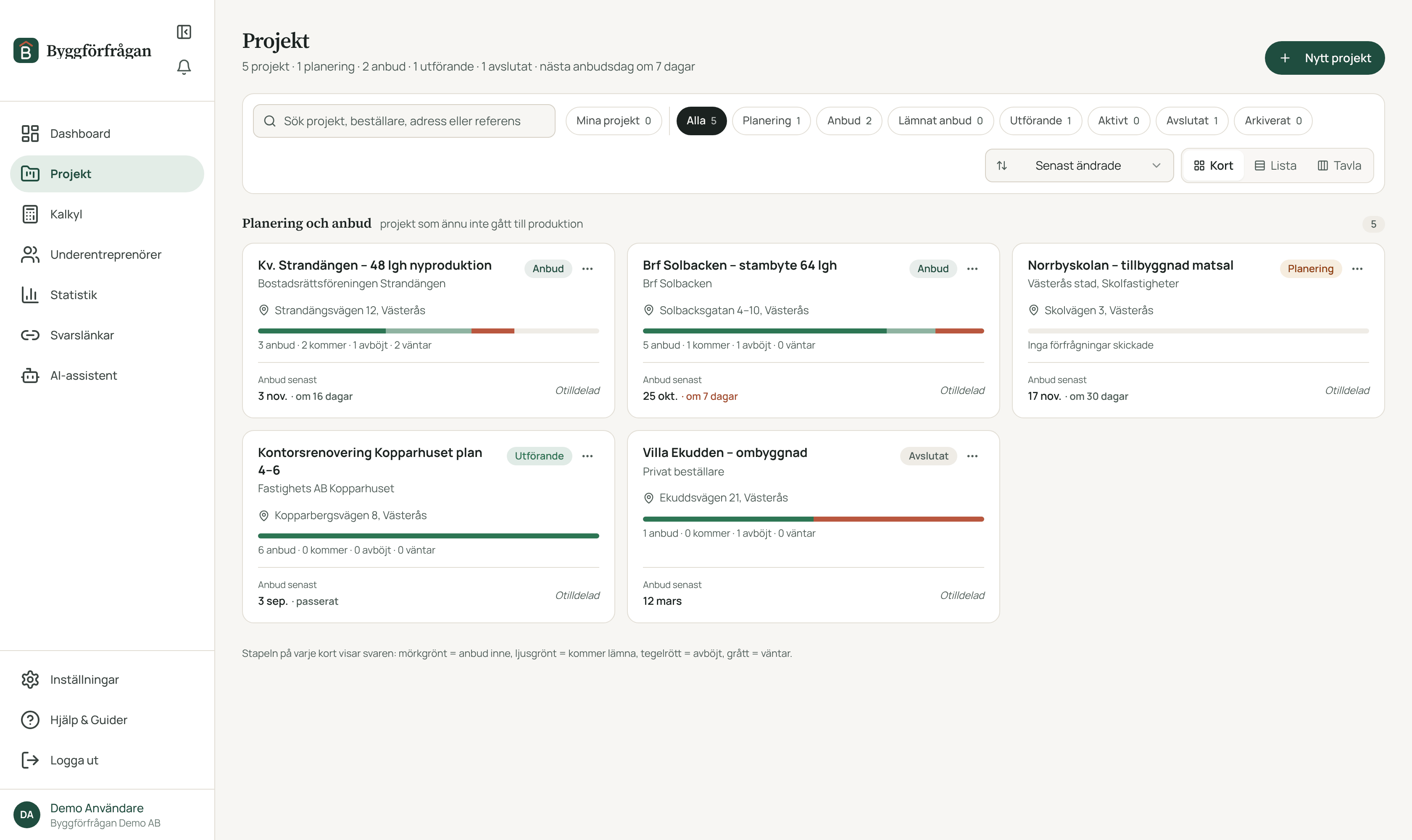
Projektöversikten visar alla dina byggprojekt med status, kund och deadlines.
Steg 2: Ladda upp projektdokument
Underentreprenörer behöver tillgång till ritningar, beskrivningar och specifikationer för att kunna lämna korrekta anbud. Ladda upp alla relevanta handlingar direkt i projektet.
Öppna ditt projekt
Klicka på projektet i listan för att komma till projektdetaljvyn.
Gå till fliken "Dokument"
I projektdetaljvyn hittar du fliken "Dokument" där du hanterar alla projektfiler.
Ladda upp filer
Dra och släpp filer (PDF, DWG, bilder m.m.) i uppladdningsrutan eller klicka för att välja filer från din dator. Filerna blir tillgängliga för alla i teamet och bifogas automatiskt till förfrågningar.
💡 Tips: Ladda upp alla handlingar innan du skapar förfrågningar. Då bifogas dokumenten automatiskt när du skickar ut till underentreprenörer.
Steg 3: Skapa en förfrågan
Nu är det dags att skapa själva förfrågan. Du kan antingen skapa en enskild förfrågan till en specifik yrkeskategori eller använda massförfrågan för att nå flera kategorier samtidigt.
Alternativ A: Enskild förfrågan
Klicka på "Ny förfrågan"
I projektdetaljvyn klickar du på knappen "Ny förfrågan".
Välj yrkeskategori
Välj vilken yrkeskategori förfrågan gäller (t.ex. EL, VVS, Målning). En automatisk mall fylls i med projektinformation.
Redigera beskrivning
Anpassa beskrivningen med riktext-editorn. Lägg till omfattning, förtydliganden och eventuella villkor. Du kan formatera med fetstil, listor och färger.
Välj mottagare och skicka
Välj vilka underentreprenörer som ska ta emot förfrågan. Systemet föreslår automatiskt UE som matchar kategorin. Klicka "Skicka" för att skicka ut.
Alternativ B: Massförfrågan (flera kategorier)
Med massförfrågan når du flera yrkeskategorier i en och samma process – perfekt när du startar upp ett nytt projekt och behöver offerter från många olika kategorier.
Klicka på "Massförfrågan"
I projektdetaljvyn väljer du "Massförfrågan" istället för enskild förfrågan.
Välj yrkeskategorier
Kryssa för alla kategorier du vill skicka till (t.ex. EL, VS, Golv, Målning). Systemet visar hur många UE som finns registrerade i varje kategori.
Lägg till förtydliganden per kategori
Du kan lägga till specifika förtydliganden för varje yrkeskategori – t.ex. "Avser markarbeten för tillbyggnad i etapp 2". Dessa visas med fetstil i förfrågan.
Granska och skicka
Förhandsgranska vilka företag som kommer att få förfrågan. Klicka sedan "Skicka alla" för att skicka ut samtliga förfrågningar med ett enda klick.
Steg 4: Vad händer efter utskick?
När förfrågningen har skickats händer följande automatiskt:
- Mejl med svarslänk – Varje underentreprenör får ett personligt mejl med en unik länk till svarsportalen.
- Dokumenttillgång – Mottagarna kan ladda ner alla projekthandlingar direkt från svarsportalen.
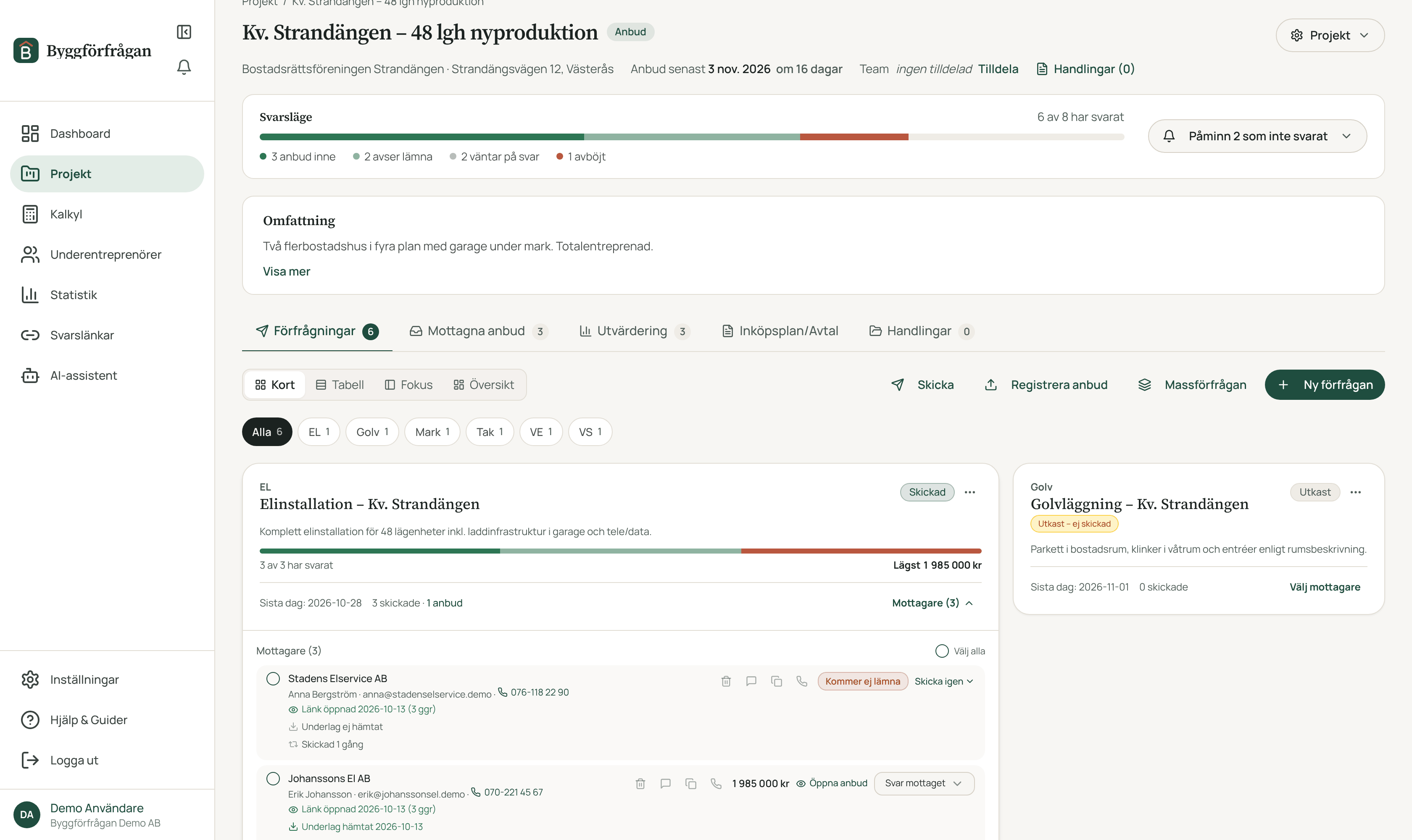
- Statusöversikt – Du ser i realtid vilka som har öppnat förfrågan, vilka som avser lämna anbud och vilka som har svarat.
- Automatiska påminnelser – Systemet kan skicka påminnelser till de UE som inte svarat innan deadline.
Efter utskick ser du alla förfrågningar med deras aktuella status – väntar, avser lämna anbud, svar mottaget.
Vanliga frågor
Kan jag redigera en förfrågan efter att den skickats?
Nej, en skickad förfrågan kan inte ändras. Om du behöver göra ändringar kan du skapa en ny förfrågan med uppdaterad information.
Kan jag skicka till underentreprenörer som inte finns i min databas?
Nej, du behöver först lägga till underentreprenören i din UE-databas. Det tar bara några sekunder att lägga till en ny kontakt manuellt, eller så kan du importera flera från Excel.
Vad händer om en UE inte har mejladress?
Underentreprenörer utan registrerad mejladress kan inte ta emot förfrågningar via systemet. Se till att alla UE har en giltig mejladress i databasen.
🚀 Sammanfattning: Skapa projekt → Ladda upp dokument → Skapa förfrågan (enskild eller mass) → Välj mottagare → Skicka. Hela processen tar under 10 minuter.